Glass 玻璃效果
Glass 为按钮和悬浮控件绘制带折射、模糊和交互反馈的表面。先用 glassSource 标记需要采样的内容,再给前景控件添加 glass;两者通过同一个 GlassSource 关联。
下图截自 SaltUI 桌面窗口。四个按钮使用默认文字样式和尺寸,并沿同一条背景分界线排列。
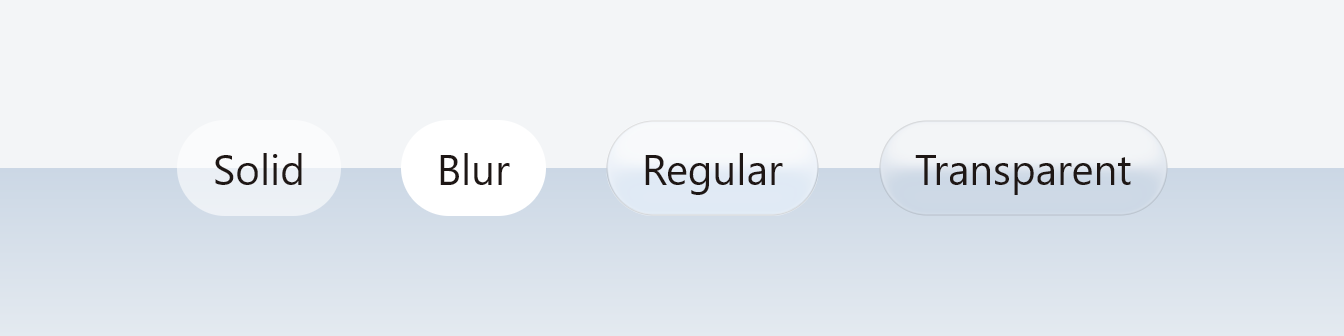
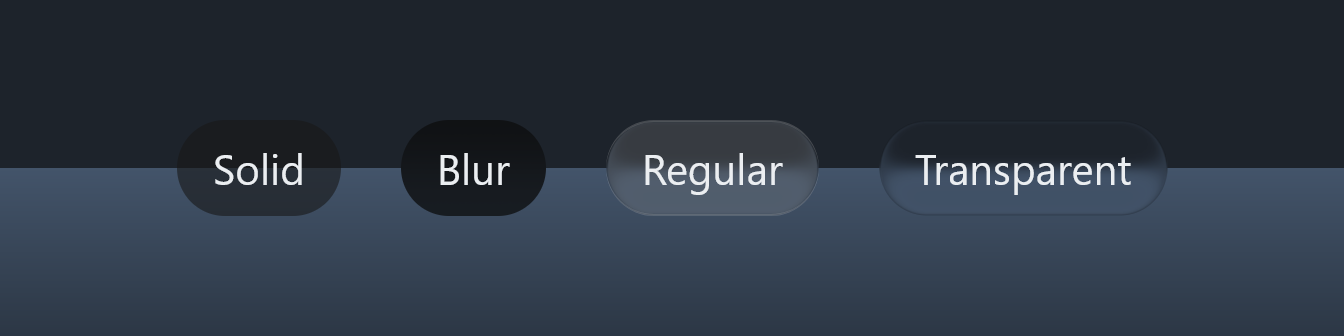
Glass API 位于 com.moriafly.salt.ui.material,需要 @OptIn(UnstableSaltUiApi::class)。页面材质和弹出菜单分别使用各自的背景源。本文截图和示例按 3.1.0-alpha02 源码核对。
快速开始
在 SaltTheme 内使用下面的组件。渐变背景先绘制并标记为源,玻璃按钮作为同一个 Box 中后绘制的内容覆盖其上。
import androidx.compose.foundation.background
import androidx.compose.foundation.layout.Box
import androidx.compose.foundation.layout.fillMaxWidth
import androidx.compose.foundation.layout.height
import androidx.compose.runtime.Composable
import androidx.compose.ui.Alignment
import androidx.compose.ui.Modifier
import androidx.compose.ui.graphics.Brush
import androidx.compose.ui.graphics.Color
import androidx.compose.ui.unit.dp
import com.moriafly.salt.ui.Button
import com.moriafly.salt.ui.ButtonAppearance
import com.moriafly.salt.ui.UnstableSaltUiApi
import com.moriafly.salt.ui.material.glass
import com.moriafly.salt.ui.material.glassSource
import com.moriafly.salt.ui.material.rememberGlassSource

@OptIn(UnstableSaltUiApi::class)
@Composable
fun GlassButtonExample(onClick: () -> Unit) {
    val source = rememberGlassSource()

    Box(
        modifier = Modifier
            .fillMaxWidth()
            .height(160.dp)
    ) {
        Box(
            modifier = Modifier
                .matchParentSize()
                .glassSource(source)
                .background(
                    Brush.linearGradient(
                        colors = listOf(Color(0xFF65B7FF), Color(0xFF263CA6))
                    )
                )
        )
        Button(
            onClick = onClick,
            text = "玻璃按钮",
            modifier = Modifier
                .align(Alignment.Center)
                .glass(source = source),
            appearance = ButtonAppearance.Glass
        )
    }
}
glass 负责表面的绘制与按压动画;点击行为来自 Button。ButtonAppearance.Glass 使用透明容器,并关闭按钮自身的普通按压和悬停反馈。它本身不会绘制玻璃,仍需添加 Modifier.glass(...);玻璃光效适用的效果类型见下文。
选择效果与形状
effect 默认读取 SaltTheme.glassEffect,其默认值为 GlassEffect.Regular()。需要单独调整某个表面时直接传入:
Modifier.glass(
    source = source,
    shape = RoundedCornerShape(20.dp),
    effect = GlassEffect.Transparent
)
shape 接受 RoundedCornerShape,默认是 CircleShape:正方形显示为圆形,长方形显示为胶囊形。表面效果按该形状绘制,是否裁剪超出范围的子内容仍由布局自行决定。
| 效果 | 用途和表现 |
|---|---|
GlassEffect.Solid() | 绘制浅色或深色背景,不采样、不模糊背景源 |
GlassEffect.Blur | 模糊背景并使用随主题变化的 Premium 风格染色,不使用玻璃折射 |
GlassEffect.Regular() | 默认玻璃效果,包含背景色、折射和轻度模糊 |
GlassEffect.Transparent | 不附加背景色、tint 和颜色调整的玻璃效果 |
当前实现中,Regular 的模糊半径为 2.5 dp,Blur 为 16 dp。Solid 和 Regular 可分别传入 lightColor、darkColor,默认浅色为 0x99FFFFFF、深色为 0x99181818,透明度也包含在颜色中。Blur 在支持模糊时使用自身的材质染色,不使用 Regular 的背景色。
例如,调整默认玻璃的明暗背景色:
Modifier.glass(
    source = source,
    effect = GlassEffect.Regular(
        lightColor = Color(0xB3FFFFFF),
        darkColor = Color(0xB3181818)
    )
)
Transparent 不代表画面像素保持原色:折射、模糊、边缘阴影和交互光效仍可能改变观感。四种效果都保留按压移动与缩放;跟随鼠标悬停或手指的光效用于 Regular 和 Transparent。
背景源与层级
glassSource(source) 只采样显式标记的内容。把源放在玻璃表面后方,并保证两者有实际尺寸:
Box
├─ 壁纸或背景画面:glassSource(source)
├─ 滚动列表:glassSource(source)
└─ 悬浮按钮:glass(source)
一个 GlassSource 可以标记多个内容,也可以供多个玻璃表面使用。例如,壁纸和列表都需要出现在玻璃中时,要分别标记它们。未标记的背景即使位于表面后方,也不会被 Glass 采样;它可能透过源中的透明区域保持可见,但不会被模糊。
把玻璃表面放在源节点之外,通常作为其后绘制的兄弟节点。如果表面嵌套在源节点内,Haze 只选择更低源 z-index 的内容;SaltUI 当前为源使用相同的默认 z-index,因此不要依赖嵌套方式采样父源。
如果壁纸可以开关,通常可以保留标记了 glassSource 的外层容器,只切换其内部的壁纸内容,让多个源的挂载顺序保持稳定。没有壁纸或其他可采样内容时,Glass 不会凭空读取系统壁纸;表面的可见程度取决于效果本身和平台回退。
自动裁切和边缘处理
SaltUI 在 Haze 的采样之上处理玻璃与原始背景的叠放:
glassSource保留完整的源内容,供玻璃效果采样。- SaltUI 根据玻璃表面的形状和位置,在屏幕上绘制源内容时裁去被表面覆盖的区域。
- 玻璃表面在该位置绘制采样后的效果。玻璃移动、缩放或改变尺寸时,裁切区域随之更新。
例如列表文字滚过玻璃搜索框时,框内显示经过玻璃处理的文字,边缘则保留少量原图用于抗锯齿。
这样可以减少清晰原图在半透明效果下透出,也不需要调用方根据每个按钮的位置维护裁切路径。同一个源可以配合多个表面;多个已标记的源也会分别处理裁切。源与表面仍需属于同一个 Compose 根布局,并按背景源与层级所示放置。
圆角边缘
圆角轮廓的抗锯齿像素带有部分透明度。如果把原图沿玻璃轮廓完全裁掉,边缘可能露出接缝或深色轮廓。SaltUI 会将原图的裁切轮廓稍微向内收,让边缘保留少量原始像素与玻璃重叠。
当前实现的重叠量约为 2.5 个根坐标像素,不是 dp;遇到缩放时会换算到源的坐标。这个值属于内部边缘处理,并非公开的可配置参数。裁切代码没有显式要求 CompositingStrategy.Offscreen,但玻璃、模糊和图形后端仍可能使用额外图层或缓存,不能据此认为整条渲染路径没有离屏开销。
具体实现见 Glass 源码中的源裁切。
适用范围
Solid不采样源,也不执行自动裁切;Android 12 以下的Blur回退为背景色,同样不执行该裁切。- Android 13 以下,如果当前玻璃背景完全透明(例如
Transparent),SaltUI 保留下方原图,避免 Haze 回退路径无法重绘透明源而出现空白。此时原图可能保持清晰。 - 裁切不会判断实际绘制顺序,也不会完整跟随祖先容器的透明度或非矩形裁剪。源应放在玻璃后方,复杂遮罩和动画需在目标界面检查。
- 裁切只作用于使用同一
GlassSource标记的源,不会把其他未标记的内容纳入模糊。
主题默认值
通过 SaltTheme 为子树设置默认效果;显式传给 glass 的 effect 优先于主题默认值:
@OptIn(UnstableSaltUiApi::class)
@Composable
fun BlurTheme(content: @Composable () -> Unit) {
    SaltTheme(
        glassEffect = GlassEffect.Blur,
        content = content
    )
}
SaltTheme.glassEffect 可读取当前值。只调整某个局部作用域时,也可以使用 LocalGlassEffect:
CompositionLocalProvider(
    LocalGlassEffect provides GlassEffect.Transparent
) {
    // 这里的玻璃默认使用透明效果。
}
LocalGlassEffect 与 GlassEffect 位于 com.moriafly.salt.ui.material。明暗外观跟随 SaltTheme.configs.isDarkTheme。
按钮和交互
Glass 观察按压和拖动但不替控件处理点击;将它用于自定义容器时,需要另行添加点击或其他交互。滚动等手势取得指针后,玻璃的按压动画会结束。使用键盘聚焦 Button 或 BasicButton 时会显示焦点框。
Regular 和 Transparent 还带有 SaltUI 自己的交互光效:鼠标悬停时跟随指针,触屏按压和拖动时跟随手指。松开后光效随按压动画消退,鼠标移出后不再绘制。Solid 和 Blur 保留按压动画,但不绘制这层交互光效。
这层光效不是固定的表面高光。当前 Regular 和 Transparent 关闭了 Haze 的静态高光,同时保留边缘阴影,并在交互时绘制 SaltUI 的跟随光效。
需要自定义内容、形状或颜色时,可以使用 BasicButton。给它传入玻璃按钮颜色,并将普通 indication 设为 null。自定义形状时,让按钮与玻璃使用相同的形状:
val shape = RoundedCornerShape(20.dp)

BasicButton(
    onClick = onClick,
    modifier = Modifier.glass(
        source = source,
        shape = shape
    ),
    shape = shape,
    colors = ButtonDefaults.colors(appearance = ButtonAppearance.Glass),
    indication = null
) {
    Text(text = "操作")
}
indication = null 关闭普通反馈,不会关闭键盘焦点框。上面的 source 和 onClick 由调用方提供。
让其他内容跟随玻璃
通常不需要传 interactionState;glass 会自行创建状态。如果封面或进度等玻璃表面之外的内容也要跟随动画,可以使用 rememberGlassInteractionState() 创建状态,并将它传给该表面:
val interactionState = rememberGlassInteractionState()

Modifier.glass(
    source = source,
    interactionState = interactionState
)
状态提供 scale、translation 和 pivot。后两者以像素表示,pivot 相对于玻璃表面;将它们用于其他布局时,需要先把缩放中心换算到目标内容的坐标系。每个状态只用于一个玻璃表面,可以由多个相关内容读取。表面的内容和源裁切会跟随动画,但内容的点击区域保持在原来的布局位置;额外绘制的内容和命中区域需要应用自行协调。
平台与性能
Blur在 Android 12 以下回退到SaltTheme.colors.subBackground,不执行背景模糊。Regular和Transparent在 Android 13 以下使用回退绘制,表现与完整折射效果不同;透明玻璃在此回退路径下保留原始源内容可见。- 其他平台和设备的效果取决于 Haze、图形后端及硬件能力。应在目标设备上检查画面与性能,不假设所有平台逐像素一致。
动态背景、多个大面积玻璃表面和持续变化的采样内容都可能增加绘制成本。先按实际页面使用默认设置,再测量目标设备的帧耗时和资源使用;如果只需要半透明底色,可选择不采样的 Solid。Glass 使用独立于页面 Material 的采样和绘制管线。
常见问题
| 现象 | 检查方向 |
|---|---|
| 玻璃内看不到列表或壁纸 | 确认对应内容已用同一个 source 标记,源在表面后方且有尺寸 |
| 背景仍然清晰 | 检查是否使用了 Solid、内容是否未标记,或设备是否处于回退路径 |
| 有两种按压反馈 | 使用 ButtonAppearance.Glass;自定义 BasicButton 时检查 indication |
| 按钮没有玻璃效果 | ButtonAppearance.Glass 只配置按钮外观,还需要 Modifier.glass(...) 和背景源 |
| 没有壁纸时颜色与另一种材质不同 | Glass 与 Material 使用不同样式和来源;检查当前 GlassEffect 与回退路径 |
| 切换背景后采样内容不对 | 检查源节点的绘制层级和挂载顺序,并确认需要采样的内容实际在源中 |
可运行的效果对比见 Glass 示例源码。